
- Dec 08 Thu 2022 10:00
-
好想成為VTuber!Live 2D角色前置作業
- May 27 Thu 2021 10:00
-
聯成電腦分享:Photoshop玻璃杯去背法

文、Andy老師
各位好今天要介紹玻璃杯去背法,使用PS,首先先找一張背景圖,和玻璃杯,玻璃杯需要有高光部分,不要找沒有高光的玻璃杯照片,因為去背時我們要保留高光處,玻璃杯才會立體,效果如下圖。
► 推薦課程:Photoshop影像處理
把這兩張照片放入PS,玻璃杯圖層在背景圖層上,然後玻璃杯圖層混和模式改成色彩增值。
然後再複製一層玻璃杯圖層,混和模式一樣改成色彩增值,讓玻璃杯暗面更暗,更立體,若太暗可調低不透明度,效果如下圖。
- Jan 27 Sat 2018 09:02
-
聯成電腦Painter電繪名師專欄Andy:顏值破表的紅髮公仔教學

文/圖:Andy老師
本文轉載自聯成電腦技術論壇,歡迎點選此連結,前往聯成技術論壇與講師互動。
大家好,今天要跟大家介紹的畫作是 (紅髮公仔)。意思就是畫一位紅髮公仔,而這個仔字和子字其實是相同的音,但意思卻不同,公仔在網上搜尋是模型的意思,公仔則是香港話來的。所以其實意指這紅髮公仔其實是個模型,因為只有模型才能如此完美。好了,那就來看一下完成的樣子吧。
好的,以上這就是完成的樣子,那就來介紹繪畫流程吧,那一開始我先找一張金髮公仔的照片,再使用Painter的快速仿製向量筆與鉛筆的覆蓋鉛筆來畫線,畫完線再用粗油畫粉蠟筆來上底色。效果如下。
- Oct 23 Mon 2017 10:40
-
經典由你重現:Zbrush 3D 海賊王×魯夫公仔教學
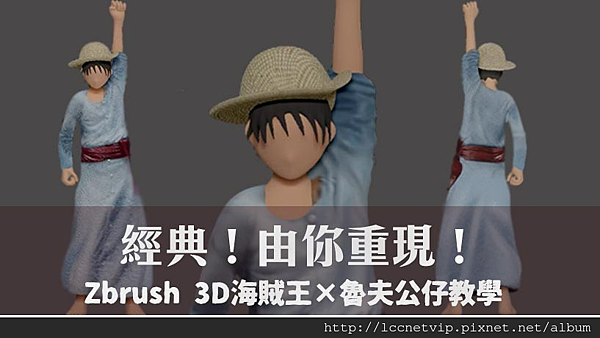
文、家豪老師
若問日本當今最暢銷漫畫,許多人應該會馬上聯想到同一部作品,沒錯!就是家喻戶曉的《ONE PIECE》海賊王!以友情跟夢想貫穿整部漫畫,為保護夥伴,甚至付出生命也在所不惜,讓人覺得看的不是漫畫,而是刻劃友誼的一部神話!今天一起來學習,如何打造貫穿整部經典的靈魂人物—魯夫!
※常用筆刷整理
Standard
Clay
- Sep 11 Mon 2017 10:51
-
經典由你重現:鬼怪火焰劍 特效教學
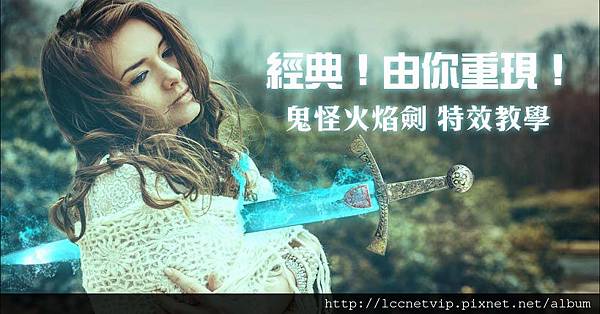
教學、家豪老師
說到2017上半年最火熱的韓劇,榮登寶座絕對是「孤單又燦爛的神-鬼怪」,不僅劇情受到多數人的喜愛,更是創造無限周邊商機,例如劇中;插在鬼怪身上那把冒著鬼火百年的劍,播出後造成許多話題,更有APP業者順勢推出劍的濾鏡特效,讓網友方便後製!而今天不僅要來合成,家豪老師更要教你們如何完整打造出一把火焰劍!
不多說,一起來當孔劉吧!
一、火焰劍製作
♦ 外掛使用
- Aug 01 Mon 2016 08:55
-
聯成電腦Andy老師:聖女貞德(下)
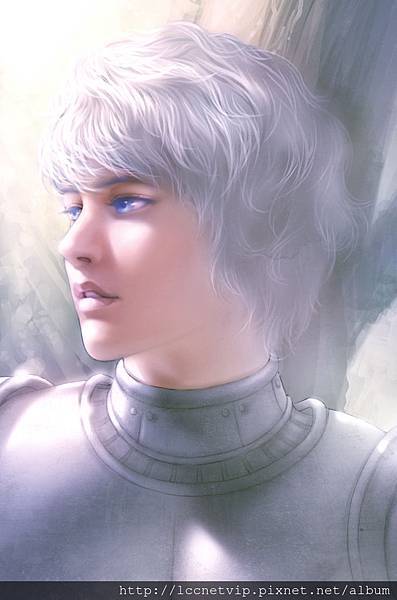
圖、文:Andy老師
本文轉載自聯成電腦技術論壇,歡迎點選此連結,前往聯成技術論壇與講師互動。
大家好,我是Andy,這次要畫的是聖女貞德(下),接續上次未完的部分,聯成電腦Andy老師:聖女貞德(上),此階段我先將盔甲的明暗繪製出來,盔甲的光源也需配合人物的光源來繪製,所以在盔甲受光的部分,左邊肩膀處會是高光處,右邊胸甲的部分則有光線照射下來,露出一道光照的部分。
再來我繼續增加盔甲的質感以及背景的氣氛,背景部分也是繪製出左邊光源的效果,就是一道署光從左上照耀而下,而背景我是繪製在樹林的效果,就是做戰後的休息,在樹下清晨醒來的情境,盔甲部分我繼續加重暗面的深色,使其金屬盔甲更加厚實具重量感,因為金屬的質感具有高反差的特性,所以要有高光,和暗面的高對比,才具有金屬質感。
接下來我繼續增加色彩豐富度,使用色彩平衡調整色調,使其暗面畫面偏藍紫色調,亮面偏黃紅色調,並增加高光的亮澤暈光等效果,同時再細畫頭髮的髮絲,以及增加亮面的髮絲,更多細緻度。
- Jul 06 Wed 2016 08:55
-
聯成電腦金匠老師專欄:3DS MAX畢製最前線14─四方接續貼圖的妙用
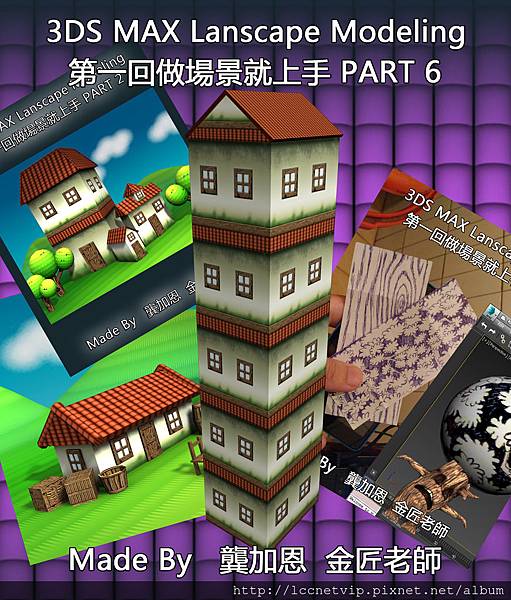
文/圖:金匠老師
本文轉載自聯成電腦技術論壇,歡迎點選此連結,前往老師專版與講師互動。
先前匠哥跟大家介紹過如何使用3DS MAX內建的幾何模型搭配貼圖來製作場景,其實目的是為了讓學習3DS MAX的大家明白一個重點。從事3D美術,其實3D只是媒介,美術才是核心。匠哥教大家直接使用3DS MAX內建的幾何模型,不再經過拆UV的過程,直接搭配貼圖,目的就是為了讓學習3DS MAX的大家明白,一旦建模和拆UV都不成為問題了,製作場景就只是畫貼圖而已,是發揮自己繪畫能力的時候。
這回,匠哥要跟學習3DS MAX的大家介紹先前匠哥已經提到很多次的四方接續貼圖的妙用。
影片:3DS MAX Modeling with Seamless Pattern
- Jun 22 Wed 2016 08:55
-
聯成電腦金匠老師專欄:3DS MAX Surface ─古典花瓶製作

文/圖:金匠老師
本文轉載自聯成電腦技術論壇,歡迎點選此連結,前往老師專版與講師互動。
匠哥很喜歡使用3DS MAX的Surface修改器建模。對匠哥來說,用Surface建模的好處是容易控制面數、可以轉彎,而且封蓋的佈線漂亮。所以匠哥經常用它來製作服裝造型或其他以圓柱狀造型為基礎的物件。以下就以製作古典花瓶為例,向大家示範使用3DS MAX的Surface建模的方法。
3DS MAX Modeling with Surface Modifier
- May 16 Mon 2016 09:05
-
聯成電腦Andy老師專欄:航行夢幻之旅的小精靈(上)

文/圖:Andy 老師
本文轉載自聯成電腦技術論壇,歡迎點選此連結,前往駐站專欄與講師互動。
大家好,我是Andy,這次要示範的主題是小精靈,就是像小飛俠旁邊的有翅膀的女性精靈,使用柔邊筆和油畫筆,同時搭配混色筆,以及調色功能,包含色彩平衡+曲線+色相飽和度,而這次的情境是畫一個小精靈,女性的小精靈有著尖耳朵,背部有翅膀的那種女性小精靈,而這因為是上篇,所以不會有完成的樣子圖,因為這是上篇,我還沒畫完啊!
好的,現在我們就來看看步驟圖吧,一開始我就先用顏色畫出整體的姿態與色調,此階段先部屬構圖與角色姿態,同時背景的色調也先確定一下,那因為是在戶外草原上,所以背景大致是綠色系。
再來繼續完成頭部與上半身和手臂的部分,此時更明確畫出腳色姿態與構圖,以及角色某些部位的造型。
- Apr 21 Thu 2016 08:55
-
聯成電腦金匠老師專欄:3DS MAX Unwrap UVW ─ 神鳥鳳凰UV拆解

文/圖:金匠老師
本文轉載自聯成電腦技術論壇,歡迎點選此連結,前往老師專版與講師互動。
遊戲模型的UV拆法有三個重點:一、正面性法則,二、均勻攤開,三、重複物件共用貼圖。匠哥這回就來介紹使用3DS MAX拆遊戲模型UV的方法。
《3DS MAX Unwrap UVW 神鳥鳳凰UV拆解 part1》
- Apr 17 Sun 2016 09:15
-
聯成電腦小邱專欄:3ds MAX教學-粒子系統-Snow雪(好文回顧)

文、小邱老師
本文轉載自聯成電腦技術論壇,歡迎點選此連結,前往小邱老師版與講師互動。
3ds MAX軟體除了建模自由度高、彩現效果真實,在動畫方面也非常突出。尤其在動畫中時常會有下雪、水流、爆炸…等場景或事件,可以使用強大的粒子系統來建出動畫。以下就使用Snow(雪)的指令來做出飄雪的場景。
1.使用【Snow】指令,在畫面中建立一矩形的粒子系統。
2.點擊播放按鈕,會有降雪的動畫。
- Apr 07 Thu 2016 08:50
-
聯成電腦金匠老師專欄:3DS MAX Normals Map─來喔!來捏好吃的和菓子
